下次點一下圖示,就能開始修照片。加入主畫面不需要登入或下載商店 App。
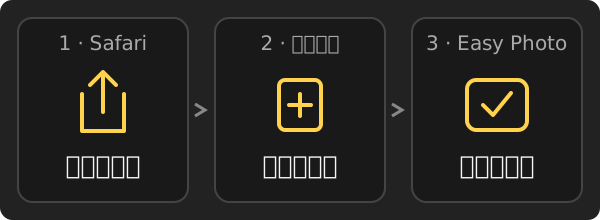
- 用 Safari 開啟本站在 Safari 前往 photo.jasonsbase.com。
- 點「分享」→「加入主畫面」分享圖示是方框向上箭頭;若未看到選項,向下捲動分享選單,或點「更多」。
- 確認名稱,點「新增」名稱保留 Easy Photo;若有「打開為網頁 App」選項,請開啟。完成後可從主畫面點圖示使用。
Apple 官方操作說明 ↗
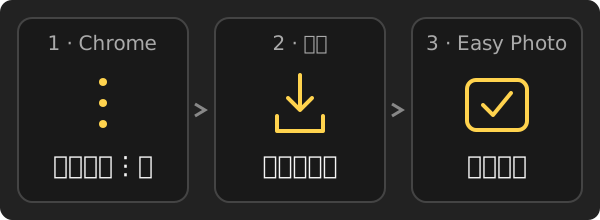
- 用 Chrome 開啟本站在 Chrome 前往 photo.jasonsbase.com。
- 點右上角「⋮」選單選「加入主畫面」或「安裝應用程式」;部分版本顯示「安裝並建立捷徑」。
- 點「安裝」或「新增」依手機提示確認,完成後從主畫面或應用程式清單點 Easy Photo。
Google 官方操作說明 ↗
上圖為操作示意,按鈕位置依系統版本而異。若從 LINE 等 App 開啟,請先改用 Safari/Chrome。Easy Photo 仍需網路載入;收藏與個人濾鏡需要 Google 登入。